欢迎使用 Opentu(开图)
从创建令牌到在 OpenTu 中获取并添加模型,按步骤配置即可完成第一次生成。
平台以画布工作区为运行底座,用户在同一个画布中发起 AI 生成指令、撰写知识卡、调用插件工具、管理任务队列,并通过多模型路由完成图像、视频、文本等交付。\ 这让创作者不用在多个应用间切换,就能在一个开放工作区内完成从灵感到交付的全链路。
所有数据都存储在当前浏览器中,无需额外安装。只要打开浏览器,就能继续未完成的“项目”,因为 Opentu 把画布状态、素材、提示词历史和设置都保存在本地。
- ✅ 数据隐私安全,完全由您掌控
- ⚠️ 换浏览器或清除浏览器数据会丢失内容
- 💡 需要迁移数据?使用 菜单 → 备份恢复 功能导出后在新浏览器导入
Opentu 平台概览
Opentu 将“画布工作区”定位为统一的执行与协作界面,围绕它构建以下能力:
- AI 应用:在底部 AI 输入栏发起图片、视频、灵感板的生成请求,或通过内置 Agent/Skill 调用多模型能力;
- 知识与素材:知识库、灵感板、素材库都与画布互联,生成的内容可一键插入工作区并被任务队列追踪;
- 工具与工作流:命令面板、技能、工具箱、工作流系统贯穿整个平台,支持多步骤执行与任务重试;
- 开放与扩展:插件架构、API 配置、同步能力让 Opentu 适合作为团队或个人的高频 AI 工作空间。
产品展示
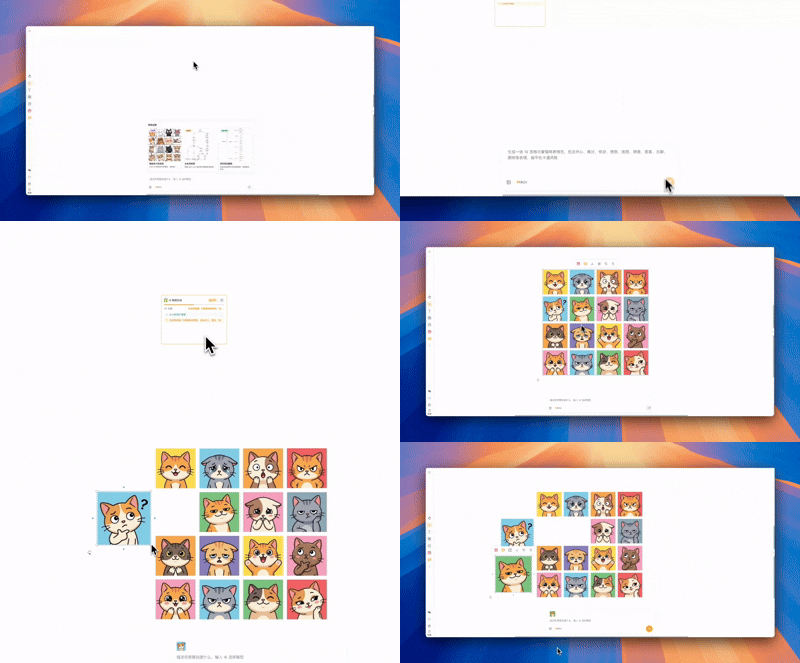
智能拆分图片
输入描述,AI 生成可拆分的图片,一键拆成九宫格,发朋友圈超方便。
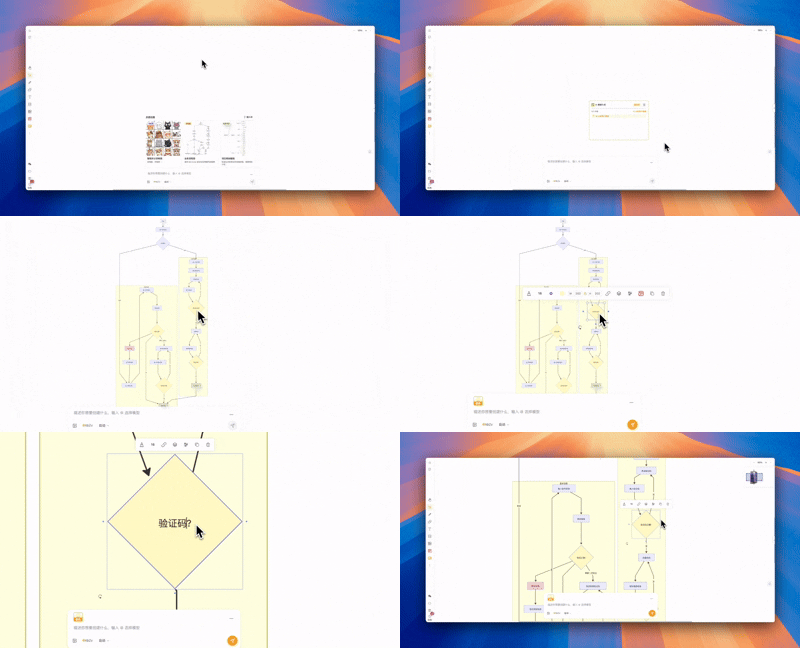
流程图
用自然语言描述流程,AI 自动生成专业流程图。
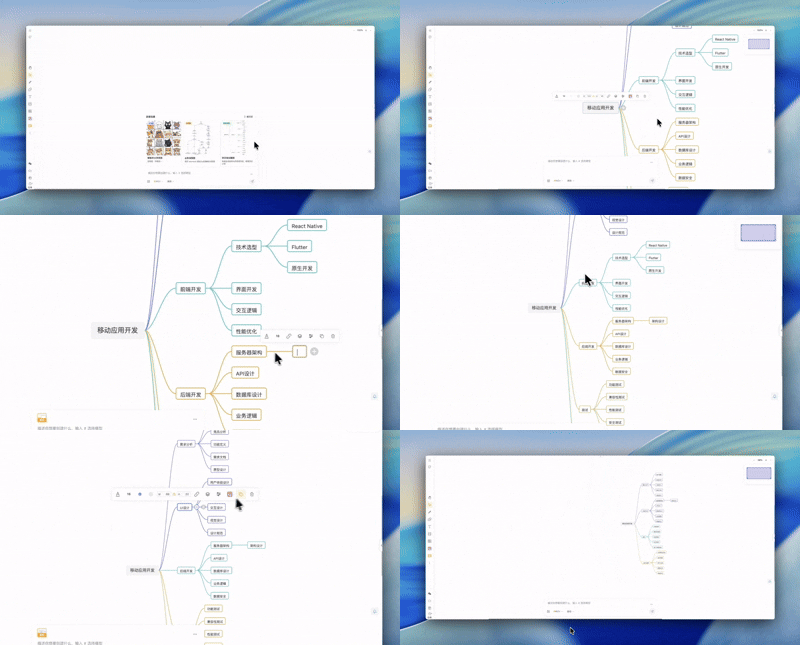
思维导图
输入主题,AI 帮你拓展思路,快速生成完整的思维导图。
我能用它做什么?
AI 创作能力 🔥
- AI 生成图片 - 支持多种图片生成模型
- nano-banana-pro - 高质量生图,支持 HD/2K/4K 分辨率 - 支持文本转图片、图片参考生成、批量生成
- AI 生成视频 - 支持多种视频生成模型
- Veo3.1 / Veo3.1 Pro - 支持首尾帧控制,多图参考 - Sora-2 / Sora-2 Pro - OpenAI 视频模型 - 支持图生视频、进度追踪、任务管理
- 模型自由切换 - 在生成对话框中即时切换不同的 AI 模型
- 任务队列管理 - 异步任务处理,支持批量生成、任务重试、历史记录、媒体缓存
效率工具
- 知识库 - 目录 + 标签管理,支持笔记检索与导入导出
- Skill/Agent - 面向场景的技能选择与自定义工作流
- 命令面板 - 快速搜索并执行常用操作(Cmd+K)
白板与可视化
- 思维导图 - 快速整理思路,支持 Markdown 转换
- 流程图 - 绘制流程图,支持 Mermaid 语法
- 自由画笔 - 手绘涂鸦,多种画笔可选
- 形状工具 - 矩形、圆形、箭头等基础形状
- 图片插入 - 支持插入和编辑图片元素
编辑与交互
- 丰富的编辑功能 - 撤销、重做、复制、粘贴、多选等
- 无限画布 - 自由缩放、滚动、移动
- 自动保存 - 本地浏览器自动保存,数据不丢失
- 多格式导出 - 支持 PNG、JSON(
.drawnix) 等格式导出
体验与生态
- 完全免费 + 开源 - MIT 许可证,可商用
- 主题模式 - 支持亮色/暗色主题切换
- 移动端适配 - 完美支持移动设备使用
立即开始
访问 opentu.ai 开始使用,无需注册账号。
体验新功能?试试 pr.opentu.ai
快速入门
1. 生成图片
在底部输入框输入描述(如"一只可爱的猫咪"),点击发送。
2. 绘制思维导图
点击工具栏的思维导图图标,或按 M 键,开始创建。
3. 自由绘画
按 P 键切换到画笔,在画布上自由绘制。
界面介绍

- 顶部工具栏 - 各种绘图工具和编辑功能
- 底部输入框 - AI 创作入口,输入描述生成图片/视频
- 右下角导航 - 缩放、重置视图等操作
- 无限画布 - 可自由拖动、缩放的创作空间
常用快捷键
| 快捷键 | 功能 |
|---|---|
H | 手形工具(拖动画布) |
V | 选择工具 |
P | 画笔工具 |
T | 文本工具 |
M | 思维导图 |
R | 矩形工具 |
O | 椭圆工具 |
Ctrl/Cmd + Z | 撤销 |
Ctrl/Cmd + Shift + Z | 重做 |
Ctrl/Cmd + S | 保存文件 |
Ctrl/Cmd + Shift + E | 导出图片 |
| 鼠标滚轮 | 缩放画布 |
数据存储说明
您的数据存储在浏览器本地,包括:
| 数据类型 | 存储位置 | 说明 |
|---|---|---|
| 项目文件 | IndexedDB | 画布内容和结构 |
| 素材库 | Cache Storage | 上传和生成的图片视频 |
| 提示词历史 | IndexedDB | 使用过的 AI 提示词 |
| 设置 | LocalStorage | API 配置等 |
1. 在原浏览器打开 菜单 → 备份恢复 2. 勾选需要迁移的内容,点击 导出 3. 在新浏览器打开 Opentu,导入 刚才的 ZIP 文件
获取帮助
加入用户交流群
扫码加入交流群,与其他用户交流使用心得,反馈问题和建议:

也可以点击应用右侧工具栏的 用户反馈群 按钮查看二维码。
问题排查
遇到问题时,可以使用 调试面板 帮助定位:
| 环境 | 调试面板地址 |
|---|---|
| 正式环境 | https://opentu.ai/sw-debug.html |
| 体验环境 | https://pr.opentu.ai/sw-debug.html |
调试面板可以:
- 查看 Service Worker 状态和日志
- 导出诊断日志(发给技术支持)
- 备份和恢复应用数据
- 清除缓存解决异常问题
其他方式
- 📖 阅读本手册的详细教程
- 🐛 在 GitHub Issues 提交问题
- 💬 参与 GitHub Discussions 讨论
---
爱创作,图未来。