流程图
流程图是表达流程和逻辑的常用工具,Opentu 支持 AI 生成流程图和手动绘制。
效果展示
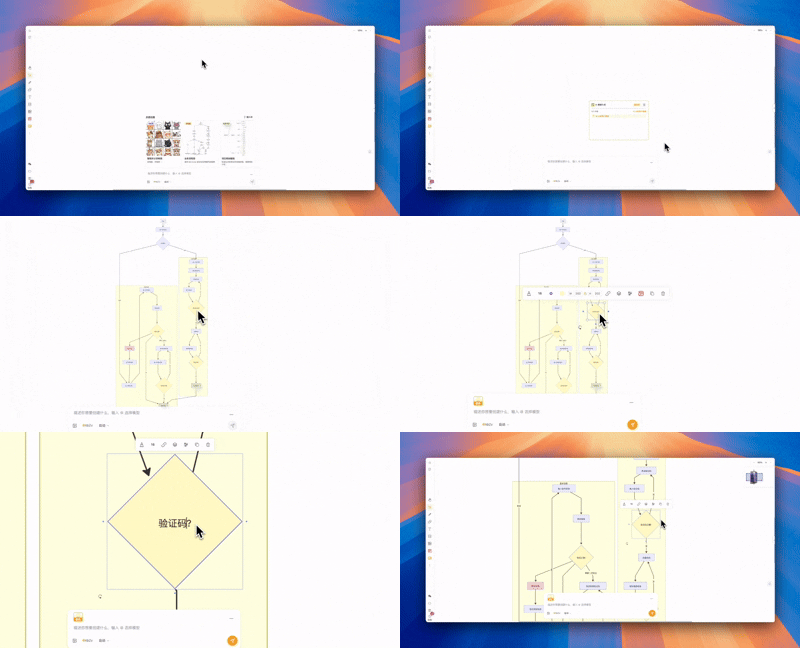
只需用文字描述流程,AI 就能自动生成专业的流程图。
AI 生成流程图
这是最快捷的方式:
方法一:自然语言描述
在底部输入框输入流程描述,如:
- "用户登录流程:输入账号密码 → 验证 → 成功进入首页/失败提示重试"
- "订单处理流程:下单 → 支付 → 发货 → 签收"
AI 会理解你的描述并生成相应的流程图。
方法二:Mermaid 语法
如果你熟悉 Mermaid 语法,可以更精确地控制流程图:
1. 点击工具栏的 工具箱 图标 2. 选择 Mermaid 转流程图 3. 输入 Mermaid 代码 4. 点击生成
示例代码:graph TD
A[开始] --> B{判断条件}
B -->|是| C[执行操作A]
B -->|否| D[执行操作B]
C --> E[结束]
D --> E
手动绘制流程图

流程图工具
第 1 步:添加形状

选择流程图形状:① 开始/结束 ② 处理步骤 ③ 判断条件
1. 点击工具栏的形状工具 2. 选择需要的形状: - 矩形 - 表示操作/步骤 - 菱形 - 表示判断/条件 - 椭圆/圆角矩形 - 表示开始/结束 - 平行四边形 - 表示输入/输出
3. 在画布上点击或拖拽创建
第 2 步:添加文字
双击形状,输入说明文字。
第 3 步:连接形状

拖动连接点创建连线,双击编辑文本
1. 按 A 键切换到箭头工具
2. 从一个形状拖动到另一个形状
3. 箭头会自动连接两个形状
第 4 步:调整布局
拖动形状调整位置,连接线会自动跟随调整。
形状含义
| 形状 | 含义 | 使用场景 |
|---|---|---|
| 圆角矩形 | 开始/结束 | 流程的起点和终点 |
| 矩形 | 处理/操作 | 具体的执行步骤 |
| 菱形 | 判断/决策 | 需要做选择的节点 |
| 平行四边形 | 输入/输出 | 数据的输入或结果输出 |
连接线操作
添加连接线
1. 选择箭头工具(按 A 键)
2. 从起始形状拖到目标形状
添加标签
双击连接线,可以添加文字标签(如"是"、"否")。
调整连接点
拖动连接线的端点,可以改变连接位置。
折线连接
如果需要拐弯的连接线,选择 折线箭头 类型。
编辑技巧
对齐形状
选中多个形状后,使用对齐功能让它们整齐排列:
- 左对齐 / 右对齐
- 顶部对齐 / 底部对齐
- 水平居中 / 垂直居中
等距分布
选中多个形状,使用"等距分布"让间距均匀。
复制结构
选中一组形状和连接线,Ctrl/Cmd + C 复制,Ctrl/Cmd + V 粘贴,可以快速复制相似的结构。
快捷键
| 快捷键 | 功能 |
|---|---|
R | 矩形工具 |
O | 椭圆工具 |
A | 箭头工具 |
V | 选择工具 |
双击形状 | 编辑文字 |
Delete | 删除选中项 |
小贴士
提示:先用 AI 生成基础框架,再手动微调细节,效率最高。
提示:流程图太大?选中所有内容,缩小尺寸,或者分成多个子流程图。
注意:导出为图片时,建议选择 PNG 格式以保持清晰度。