智能拆分图片
将一张图片拆分成九宫格,发朋友圈超有格调!Opentu 支持 AI 生成可拆分的图片,一键完成。
效果展示
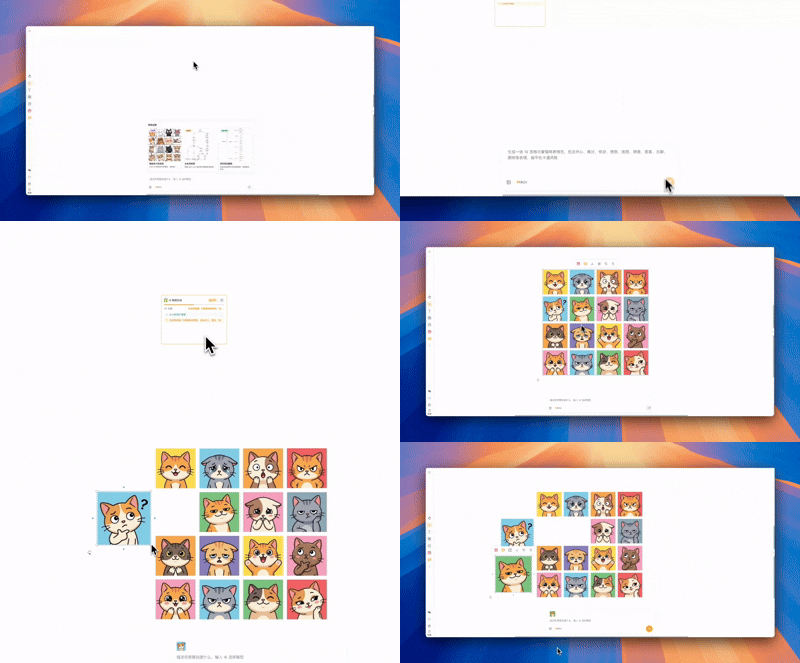
只需输入描述,AI 会生成一张完整的图片,然后自动拆分成九宫格。
如何使用
方法一:使用灵感模板
最简单的方式:
1. 新建一个空白画布 2. 在灵感创意板中找到 九宫格拆图 模板 3. 点击使用 4. 根据需要修改提示词 5. 点击发送
方法二:直接描述
在输入框中描述你想要的图片内容,AI 会理解并生成适合拆分的图片。
提示词技巧:- 描述一个完整的场景或画面
- 避免太多零散的元素
- 适合拆分的通常是风景、人物全身照、艺术画等
- "一片樱花林,粉色花瓣飘落,蓝天白云背景"
- "城市夜景全景图,霓虹灯闪烁"
- "一只大猫咪正面特写,背景纯色"
拆分操作
自动拆分
AI 生成图片后,如果检测到适合拆分的图片,会提供拆分选项:
1. 点击图片上的 拆分 按钮 2. 选择拆分方式(2x2、3x3 等) 3. 确认后自动生成拆分后的小图
手动拆分
对于已有的图片:
1. 选中画布上的图片 2. 右键菜单选择 拆分图片 3. 选择拆分网格
拆分格式
| 格式 | 数量 | 适用场景 |
|---|---|---|
| 2x2 | 4 张 | 简单拼图 |
| 3x3 | 9 张 | 朋友圈九宫格 |
| 2x3 | 6 张 | 特殊布局 |
保存和使用
批量保存
拆分后的图片可以:
1. 全部选中 - 框选所有拆分后的小图
2. 导出 - 按 Ctrl/Cmd + Shift + E 导出为图片
3. 保存到本地 - 每张小图单独保存
发朋友圈
1. 按顺序保存 9 张图(从左上到右下) 2. 发朋友圈时按相同顺序选择 3. 发布后会呈现完整的拼图效果
提示:朋友圈九宫格的顺序是:
1 2 3

4 5 6
7 8 9
最佳实践
图片尺寸
- 生成时选择 1:1 比例最适合九宫格
- 分辨率越高,拆分后的小图越清晰
画面构图
- 居中构图 - 主体在中间,四周有延伸
- 全景构图 - 大场景,元素分布均匀
- 对称构图 - 左右或上下对称的画面
避免的情况
- 主体太小,拆分后某些格子会很空
- 文字内容,拆分后可能被切断
- 太多细节集中在一处
小贴士
提示:九宫格最吸引眼球的位置是中间那张(第5张),重点内容放在画面中心。
注意:如果对 AI 生成的图片不满意,可以重新生成或调整提示词再试。